
基本メールアドレスとは?確認・ログイン・変更方法は?

「GMOとくとくBBの基本メールアドレスとは?」
「確認・ログイン・変更方法は?」
こう考える人は、この記事を見てくださいね。
 もり
もりこんにちは!管理人のもりです。
この記事では、基本メールアドレスについて確認・ログイン・変更方法などを解説します。
- 基本メールアドレスとは?
- 基本メールアドレスの注意点
- 基本メールアドレスの確認方法・利用方法
- 基本メールアドレスの設定方法
基本メールアドレスとは?
ドメインに「gmobb.jp」が含まれるメールアドレス
GMOとくとくBBの基本メールアドレスは、契約時に発行される「〇〇〇@×××.gmobb.jp」という形のメールアドレスです。
gmobb.jpドメインを使うGMO専用のメールで、プロバイダ契約をした人だけが利用できます。

この基本メールアドレスには、キャッシュバックに関する案内や請求・支払情報、サービスに関する重要なお知らせなどが届きます。
メールボックス容量は無制限ですが、届いたメールは180日経過すると自動的に削除される仕様になっているため、長期間放置するのは危険です。
メールは、ブラウザから使えるWEBメールか、Outlookなどのメールソフトに設定して利用します。
普段からGmailなどを使っている方でも、GMOとくとくBBを契約したら、gmobb.jpの基本メールアドレスという専用の受信箱が増えるイメージです。
申込時に登録するメールアドレスとの違いは?
GMOとくとくBBでは、申し込み時に登録メールアドレス(連絡先メールアドレス)も入力します。
こちらは、あなたが元々持っているGmailやiCloud、Yahoo!メールで、本人確認メールやルーター発送のお知らせなど、一般的な連絡に使われます。
一方、キャッシュバック手続きの案内メールや解約受付メールなど、契約に直結する重要なメールは基本メールアドレス側に届くケースが多いです。
実際に、Gmailだけ見ていて、基本メールアドレスの受信箱を見ていなかったために、キャッシュバックを受け損ねたというケースもあります。
そのため、両方きちんと確認できる状態にしておくことが大切です。
【登録メールアドレスと基本メールアドレス】
| 登録メールアドレス | 基本メールアドレス | |
|---|---|---|
| 用途 | ふだん使いの連絡先 | 契約・特典・解約などの公式窓口 |
| アドレス | GMOとくとくBB光の加入時に登録したもの(GmailやiCloud、Yahoo!メールなど) | GMOとくとくBB光の加入時に発行した、ドメインが「gmobb.jp」のもの |
基本メールアドレスは「GMO ID」としても利用する
GMOグループには、複数サービスで共通利用できるGMO IDという仕組みがあります。
GMO IDはメールアドレス形式のIDで、GMOポイントやドメインサービスなど、グループ内のさまざまなサービスにログインできます。
GMOとくとくBBの場合、基本メールアドレス(gmobb.jpのアドレス)をGMO IDとして利用し、BBnavi(会員ページ)へのログインIDとしても使えるようになっています。
パスワードも共通で使うことが多いため、基本メールアドレスとパスワードは絶対に忘れないように、安全な場所に控えておきましょう。
どんなメールが届く?
基本メールアドレスには、次のようなメールが届きます。
【基本メールアドレスに届くメールの内容の一例】
- 契約完了や開通日の案内
- ルーター発送・工事日の案内
- キャッシュバック手続きの案内メールや口座登録の案内
- 解約申請受付メールや工事日程の案内
- 請求・支払いに関する重要なお知らせ
- メンテナンス・障害情報、キャンペーン情報など
特に、キャッシュバック特典の案内が基本メールアドレス宛のみ送られることが多いため、見逃すと特典を受け取れないリスクがあります。
また、メールは180日で自動削除されるため、「あとでまとめて確認しよう」と放置するのは避けた方が安全です。
もり基本メールアドレスはドメインに「gmobb.jp」が含まれるメールアドレスです。
申込時に発行します。

\限定優待コード「XQVT」入力で特典増額!/
基本メールアドレスはどのような内容にすべき?
@以前は3〜50文字の英数字で自身が利用しやすいもの
基本メールアドレスの「@より前」の部分は、自分で好きな文字列を決められます。
申込画面では、半角英数字や一部記号を使って3〜50文字の範囲で作成する形になっています。
.jpg)
実用面を考えると、次のようなポイントを意識すると使いやすくなります。
【メールアドレスの決め方】
- 自分の名前+数字(例:taro123、y_mori01 など)
- サービス名やニックネームなど、覚えやすい単語の組み合わせ
- 他人に推測されやすい「birthday123」「password」などは避ける
基本メールアドレスは、GMO IDや重要メールの受信にも使うため、覚えやすさとセキュリティのバランスを取った文字列にすることが大切です。
@以降は選択肢の中から好きなものを選ぶ
「@より後ろ」の部分(ドメイン)は、自分で自由に入力するのではなく、申込フォームのプルダウンから候補を選ぶ方式になっています。
末尾は「〜.gmobb.jp」となり、サービスによって複数のサブドメイン候補が用意されています。
サブドメインの一例
- d1.gmobb.jp
- d2.gmobb.jp
- d3.gmobb.jp
- d4.gmobb.jp
- d7.gmobb.jp
- ki.gmobb.jp
- auction.gmobb.jp
- point.gmobb.jp
- trade.gmobb.jp
- aka.gmobb.jp
- shopping.gmobb.jp
- midori.gmobb.jp
- momo.gmobb.jp
- sun.gmobb.jp
- moon.gmobb.jp
- ao.gmobb.jp
- star.gmobb.jp
- i.gmobb.jp
- e.gmobb.jp
- m.gmobb.jp
- j.gmobb.jp
- otoku.gmobb.jp
どのドメインを選んでも基本的な機能や使い方は同じなので、覚えやすくて見慣れたものを選べば問題ありません。
もし迷う場合は、できるだけシンプルな表記のものを選んでおくと、後からメール設定をするときにも入力しやすくなります。
パスワードは「8文字以上」「英大文字/英小文字」「数字を含む」が条件
基本メールアドレスやGMO IDに設定するパスワードは、最低でも8文字以上で、英大文字・英小文字・数字を組み合わせることが条件です。
安全性を高めるために、次の点も意識しましょう。
【パスワードを決める上でで意識する項目】
- 名前や誕生日、電話番号など分かりやすい情報は使わない
- できれば記号も加えて強度を上げる
- 複数サービスで同じパスワードを使い回さない
なお、パスワードは会員ページへのログインの際に必要な情報ですので、パスワードはメモ等など自分で控えてください。
以上が、基本メールアドレスをどうすべきか?の解説です。
もり基本メールアドレスは自由に決められますので、利用しやすいものにしましょう。
パスワードは分かりやすい情報は使わず、記号などを含めると強度が上がります。
\限定優待コード「XQVT」入力で特典増額!/
基本メールアドレスの注意点は?
重要なお知らせがここに届く(見ないまま放置しない)
基本メールアドレスには、キャッシュバック特典の案内、解約受付メール、工事に関する連絡など、見落とすと損をする重要なメールが届きます。
このアドレスは普段のGmailなどと違い、スマホなどに通知が来ませんので存在を忘れてしまいがちです。
その結果、キャッシュバック案内メールに気づかず、受け取り期限を過ぎてしまうケースもあります。
そのため、受け取りを忘れないようにしておきましょう。
【見落としの対策】
- 月に一度はWEBメールにログインして受信箱を確認する
- Gmailなど普段使いのアドレスに転送設定をしておく
- 重要な時期(キャッシュバック受取時期など)は特にこまめにチェックする
申込時の連絡用メールアドレスとは別物
改めて強調しておきたいのが、基本メールアドレスと申込時の連絡先メールアドレスは別物です。
基本メールアドレスは、GMOとくとくBBのWEBメール用として契約時に新しく作成されるものであり、申込フォームに入力した普段のメールアドレスではありません。
キャッシュバックや解約関連のメールは、基本メールアドレスにのみ送信される場合があります。
Gmailなど普段のメールばかり見ていると、キャッシュバック案内メールが来ていたことすら知らなかったという状態になるおそれがあります。
連絡用メールアドレスと基本メールアドレスは連絡される内容もちがいますのでご注意ください。
解約すると基本メールアドレスは使えなくなる
GMOとくとくBBを解約すると、@gmobb.jpのメールアドレスは利用できなくなります。
多くのプロバイダと同様に、接続サービスを解約すると、付帯するメールサービスも停止されます。
そのため、次の点に注意が必要です。
【解約時の注意点】
- 他社サービスのログインIDに基本メールアドレスを使っている場合、解約前に別アドレスへ変更する
- GMOポイントなど、GMO IDとして使っている場合は必要に応じてIDの付け替えを行う
- 解約受付完了メールも基本メールアドレスに届くため、解約月までは受信ができる状態にしておく
どうしても@gmobb.jpのメールを残したい場合は、GMOとくとくBBの他のサービスへ乗り換えてください。
ただし、費用がかかるため、長期的にはGmailなど別アドレスへ乗り換えてください。
メールが届いた日から180日経過すると削除される
GMOとくとくBBのWEBメールは、容量自体は無制限ですが、届いた日から180日経過したメールは自動的に削除されます。
【GMOとくとくBBのWEBメールの仕様】
- 年単位でメールが溜まり続けるわけではない
- 半年前より前のメールは自動的に消える
重要なメールを残したい場合は、Gmailなど別アドレスへ転送するなどして、メールを保管してください。
以上が、基本メールアドレスの注意点です。
もり基本メールアドレスへ届く重要なメールは見落とさないようにして下さい。
\限定優待コード「XQVT」入力で特典増額!/
基本メールアドレスを確認する方法は?
「登録証(会員登録証)」の「基本サービス情報」を調べる
契約完了後、GMOとくとくBBから郵送される会員登録証の「基本サービス情報」には、基本メールアドレスとメール用パスワードなどが記載されています。
【登録証の「基本サービス情報」に書かれている情報】
」の「基本サービス情報」に基本メールアドレスが記載.jpg)
- 基本メールアドレス
- メールアカウント
- メールパスワード
- 基本ホームページURL
- FTPアカウント
- FTPパスワード
まずは登録証をから、gmobb.jpのアドレスを確認してみてください。
登録証が無い・ログイン情報を忘れた場合は?
登録証を紛失した場合で、基本メールアドレスが分からない場合は、会員登録証を再発行します。
登録証再発行依頼フォームより、会員登録証を再発行(事務手数料・330円)して下さい。
注意事項を読み必要事項を入力します。
【必要事項】
- とくとくBB会員ID(任意)
- お名前
- メールアドレス
- 登録住所
- 登録電話番号
- 住所変更の希望有無(希望の場合は変更後の住所)
依頼後から1週間~10日前後で登録証が指定の住所へ到着しますので、基本メールアドレスをご確認下さい。
解約やキャンペーンの期限前は、特に基本メールアドレスの確認が重要になるため、早めにBBnaviへのログイン環境と登録証の所在を整えておくと安心です。
以上が、基本メールアドレスの確認方法です。
もり基本メールアドレスが確認できれば、Webmail Systemへログインしましょう。
\限定優待コード「XQVT」入力で特典増額!/
基本メールアドレスのWEBメールにログインする方法
ドメインに応じた「Webmail System」のログインURLへ移動する
GMOとくとくBBのWEBメールは、ドメインごとにログイン先URLが分かれています。
会員登録証に記載された基本メールアドレスのドメイン部分(@以降)を確認し、それに対応したWEBメールのログインページからアクセスします。
【ドメインとログインURLの関係】
| ログインURL | 基本メールアドレスのドメイン |
|---|---|
| WEBメールver.1(https://webmail.gmobb.jp/) | 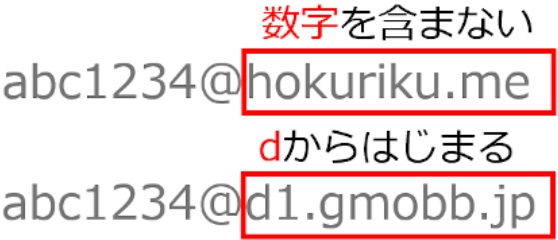 |
| WEBメールver.2(https://webmail2.gmobb.jp/) | 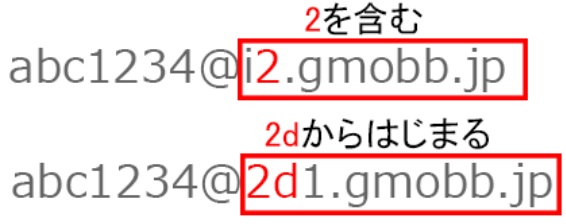 |
| WEBメールver.3(http://webmail3.gmobb.jp/) | 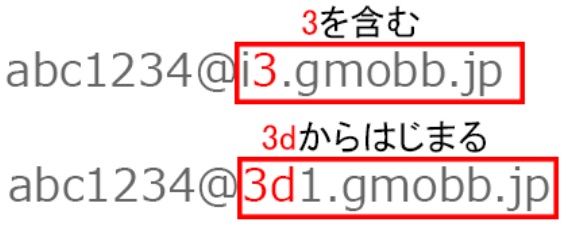 |
| WEBメールver.4(https://webmail4.gmobb.jp/) | 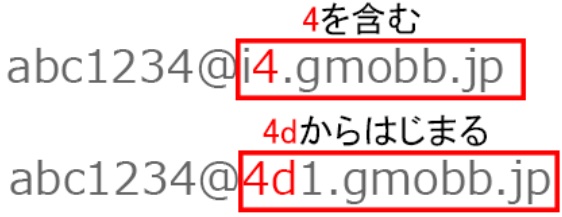 |
また、GMOとくとくBBの会員サポートページからWEBメールログインボタンを押せば、ドメインに応じたログイン画面に進めます。
WEBメールに直接アクセスするのが不安な方は、毎回サポートページ経由でログインする方法がおすすめです。
基本メールアドレスとパスワードを入力してログイン
WEBメールのログイン画面では、「ユーザー名(メールアドレス)」「パスワード」を入力してログインします。
ここで注意したいのは、BBnaviの会員ID・会員パスワードではなく、gmobb.jpの基本メールアドレスとメール用パスワードを使うという点です。
正しくログインできれば受信箱が表示されます。
ここに、キャッシュバック案内や解約受付メールなど重要なメールが届いている可能性があるため、契約後は必ず一度ログインして中身を確認しておきましょう。
もり以上が、Webmail Systemへログインする方法です。
\限定優待コード「XQVT」入力で特典増額!/
基本メールアドレスの設定方法
Gmailなどへ転送設定する方法
メールを180日以上残したい、普段のメールアプリでまとめて管理したい場合は、転送設定を使うと便利です。
メールの転送設定の手順
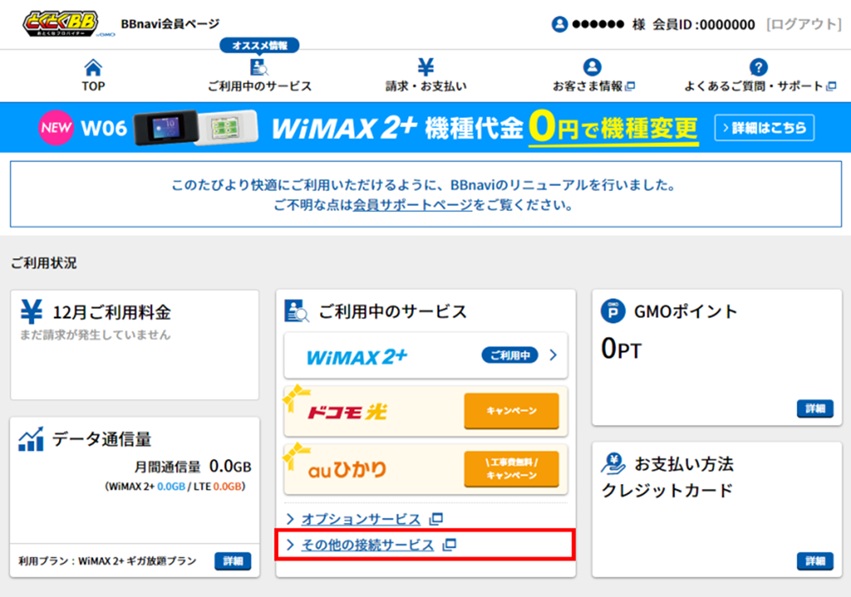
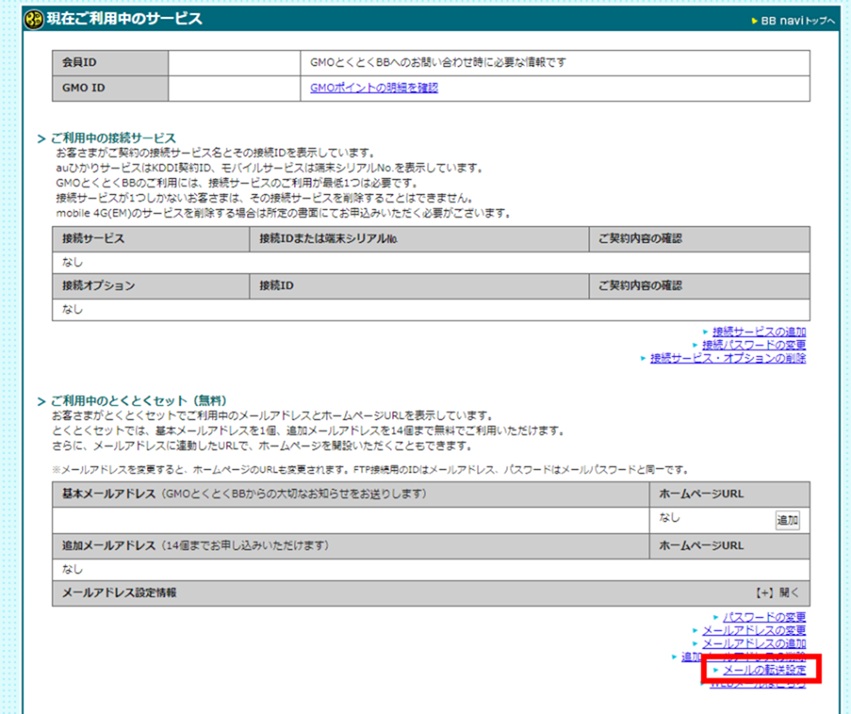
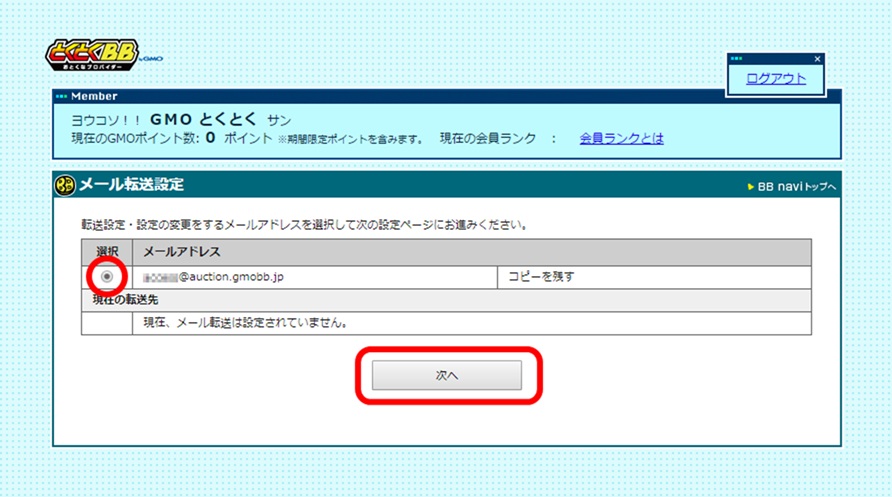
を入力し「追加」ボタンを押下.jpg)
追加ボタンを押すと、転送先のメールアドレス(Gmailなど)へ確認メールが送信されます。
確認メールに記載されているURLにアクセスし、「設定完了」ページが表示されれば完了です。
キャッシュバックの案内メールや解約受付メールを見逃さないためにも、普段チェックするアドレスへの自動転送はほぼ必須の設定と考えておくと安心です。
メールソフトの設定方法(Outlook等)
OutlookやThunderbird、iPhoneの標準メールアプリなどで基本メールアドレスを利用することもできます。
代表的な設定例は次のようになります。
【代表的な設定例】
- 受信メールサーバー(POP)
- サーバー名:pop.gmobb.jp または pop2.gmobb.jp など
- ポート番号:995
- 接続方式:SSLまたはTLS
- 送信メールサーバー(SMTP)
- サーバー名:smtp.gmobb.jp または smtp2.gmobb.jp など
- ポート番号:465(うまくいかない場合は587を試す)
- 接続方式:SSLまたはTLS
- アカウント名(ユーザー名):基本メールアドレス(〇〇〇@×××.gmobb.jp)
- パスワード:メール用パスワード
具体的な画面操作は、公式のメール設定マニュアルでOS別・ソフト別に案内されています。
ここでは必要な基本情報だけ押さえておき、詳細はマニュアルを見ながら設定するとスムーズです。
基本メールアドレスを変更する方法
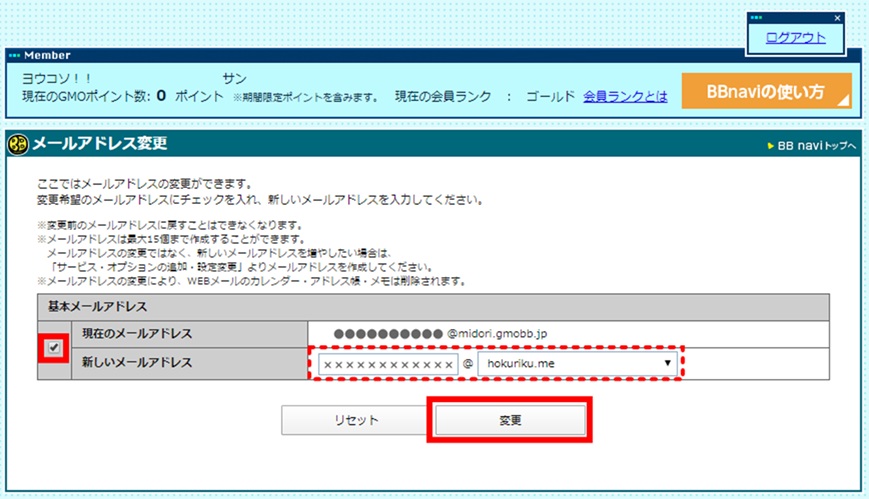
「アドレスの@前の部分を変えたい」「別の候補ドメインに変更したい」といった場合は、BBnaviマイページから基本メールアドレスの変更手続きができます。
基本メールアドレスの変更方法
にある「メールアドレスの変更」のリンクを押下.jpg)
 もり
もり以上で基本メールアドレスの設定のご紹介を終わります。
\限定優待コード「XQVT」入力で特典増額!/
【まとめ】
最後のまとめです。
GMOとくとくBBの基本メールアドレスは、@以降に「gmobb.jp」を含むアドレスで、契約者ごとに1つ無料で付与される重要なIDでもあります。
契約IDやパスワードをなくさないように保管しておけば、会員ページからいつでもアドレスの確認・パスワード変更・迷惑メール設定・転送設定などが行えます。
プロバイダ乗り換えが多い人は、基本メールアドレスを登録用の連絡先として統一しておくと、今後サービスを変更してもメールアドレスが変わらず便利です。
この記事を参考に、自分の基本メールアドレスの確認方法やログイン手順を一度チェックしておきましょう。
もり以上でまとめを終わります。
\限定優待コード「XQVT」入力で特典増額!/